2018年3月4日 星期日

寒假作業報告及評選

經過一個寒假,小朋友完成了自己的「主題海報」及「增能學習」的寒假作業,利用週一的下午讓孩子們上台進行自己寒假作業的報告。每人報告的時間原則上為3分鐘,先報告自己主題海報的內容,再透過相片、影片和作品的方式報告自己增能學習作業的歷程及作果。


當全部小朋友報告完以後,本班的孩子利用平板以老師事先做好的google表單,為全班的的同學進行評分,這份表單分成2個部份:第一部份為自評表,是讓老師瞭解孩子們做作業的用心度、花費的時間以及是否願意再次做這份作業。


第二部份是分別為所有的同學及自己的作業評分,以四個等第評選(特優、優良、普通、待改進)

老師則可以根據表單回覆的內容,評選出寒假作業最優的5人,瞭解孩子對這份作業的想法,以及每個孩子的表現....等。


2018年1月18日 星期四

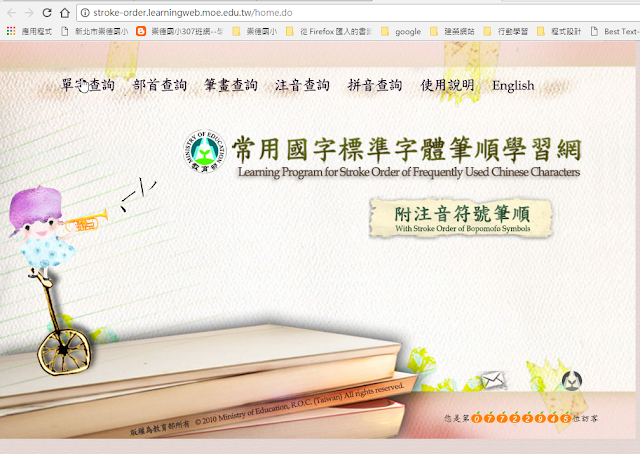
標準字體筆順學習網行動版


一直覺得班上孩子在學習語文上,若能熟悉正確「筆順」對生字的練習與錯別字的減少有很大的幫助,不過雖然在課前預習都要求孩子要依課本後的筆順描紅,但總覺得成效不大,有些孩子的筆順仍有點「隨意」,對字形結構並不那麼的在意,最後變成錯字連連,而「生字語詞」這些基本功竟變成班上孩子在國語課的罩門,也讓老蘇傷透腦筋。

為了讓小朋友能熟悉正確「筆順」的寫法,特別為孩子介紹教育部的常用國字標準字體筆順學習網行動版,讓小朋友用手指直接在平板上書寫筆順,它除了有筆順介紹外,還可以接手寫練習,十分適合中年級的小朋友。

 筆順網

這次趁著新的課程的課前預習,讓孩子挑選課文中最難的5個字來練習,由於在寫的時候不管落筆的位置、起筆的位置都有嚴格的規範,筆劃如果沒寫完整就無法通過,所以小朋友得要一筆一劃的寫好,對孩子來說也是個挑戰,因此在教室中時而可見孩子們專注認真的寫著筆劃。


2018年1月8日 星期一

自己玩kahoot!


深受小朋友喜愛的Kahoot!更新版本了。這次不只可以全班一起Kahoot!,還多出了 [ challenge ]挑戰鈕,可以讓小朋友自己回家Kahoot!,甚至還連結了google classroom的功能,讓老師可以直接出作業當孩子們的回家功課。這次老蘇就將期末考所有要考的範圍,做成選擇題,用google classroom分派作業給小朋友自己用Kahoot!複習。而這次的版本除了能讓孩子知道自己對錯的情形,更可以用APP的功能,在最後看到正確的解答,達到複習的真正功能。

老師可以這樣做: 1.在My Kahoot! 中按 [ challenge ]鍵   2.設定挑戰終止的時間及日期 
3.按classroom 做連結


4. 在google classroom中設定課程,並建立作業。 


5.最後設定作業的標題,出作業即可。


小朋友則要下載並安裝google classroom及Kahoot!的APP,用Kahoot!的APP進行自我的挑戰。


在孩子們完成個別的複習與挑戰後,老蘇還會再找一個時間,用投影機投影全班挑戰,再複習一次,並且看看小朋友自我練習的成效,這樣的練習節省了試題的影印以及批改的時間,又有不錯的成效是值得老師們善加利用的行動學習方案之一。

2018年1月7日 星期日

google classroom


小朋友學習完google文件後,接著讓孩子們學習加入google classroom的課程中,以為下學期的行動學習做紮根的工作。

先讓孩子進入 google classroom 中,然後以課程代碼加入蘇老師的 [語文課] 中


接著練習蘇老師所寄發的 [閱讀測驗] 作業 ,先開啟再下載,用word完成後,再用附加檔案的方式寄回,並按 [完成作業]


收到小朋友的作業後,蘇老師在線上批改並評分,再把孩子的作業寄回,完全無紙化


用flippity做國語複習


flippity是蘇老師在今年資訊發表會中從別的學校處得知的一個網站,它是一個運用google表單做模組的網站,目前網站上有10多組模組,善用這些模組,可以運用在教學上,這次蘇老師就是利用其中的 Quiz Show (猜謎節目)這個模組來做小朋友的考前複習。


如何使用flippity模組

為了讓有興趣的老師能知道蘇老師是怎麼做flippity的,蘇老師錄製了二段影片,給各位老師參考

1. 安裝 flippity 的google外掛程式


2.用flippity 的Quiz Show (猜謎節目)做月考複習


蘇老師在學年群組中的貼文及各課挑戰題的連結

老蘇做的翻翻樂挑戰題,讓複習充滿趣味,也不用改考卷,可在前一天要求小孩回家看國語的重點複習、甲乙本、習作及練習簿等,第二天挑戰,各課的連結如下

第八課挑戰題 https://goo.gl/YsptTH

第九課挑戰題 https://goo.gl/ss8fSX

第10課挑戰題 https://goo.gl/wYNXuN

第11課挑戰題  https://goo.gl/QcYECd

第12.13課挑戰題 https://goo.gl/2grXHP

第14課挑戰題 https://goo.gl/vtKdvs

有興趣的伙伴可以來307問老蘇怎麼玩

只要一台投影機及小白板就可以玩了


如何用flippity做國語考前複習

如前段貼文,在前一天要求小孩回家看國語的重點複習、甲乙本、習作及練習簿等...,各組先準備好小白板及白板筆。

將flippity的翻牌題目投影到螢幕上,用小球抽號,抽到的小朋友可以選定要回答的類型及加分題為何,其他組同一座位號者為主筆者,同時回答,其他組員可以協助解答,在時限後各組舉牌回答,老師依答對與否給予加分及扣分(也可不扣分)。


依蘇老師的上課經驗,40分鐘一節課並不能解完全部的題目,但孩子十分投入,隨著每天一次的挑戰孩子愈來愈有興趣,也增加了回答複習的動機。

相片小詩到google(三)


大家一起做作品,練習google文件的共作

「由相片小詩到google]的系列課程,到此進入最一部份,要請小朋友利用google文件的共作,將自己覺得最棒的二首小詩的圖文分別貼到班上共作的二個google文件中。

1. 在課程開始前,蘇老師先作了二個內含25頁空白頁的google文件檔,在每頁首行先標註「*號貼在這裡」,這樣小朋友才不會因為共作而誤刪了其他孩子的作品,也讓老師能確定孩子的完成情形。


2.接著分別打開二個google文件,進行共用的設定:按文件右上角的[共用]--> 輸入孩子的電子郵件,按[傳送]。 小朋友就可以按電子郵件中的連結進入文件的共作


3.讓孩子在chrome瀏覽器中開啟二個分頁,一個是共作的文件,一個是自己的文件,將自己的文件中的小詩複製到共作文件中的位置即可完成。

4.全班共作的小詩作品完成,不過有3個小孩因為前面的作品未做,所以無法完成共作,接著可以列印成紙本,並進行展示

相片小詩到google(二)


將google文件作品透過mail寄送給老師,交作業

小朋友將自己的小詩作品透過google文件完成作品後,蘇老師利用一節課的時間指導小朋友完成文字及圖片格式的指導,這節課要教孩子們用e-mail將作業寄給老師。

因為老師不想要用附加檔案的方式,所以讓孩子以郵件內含的方式寄給老師,比較方便。

1. 在google 文件中,檔案  -->   以電子郵件附件傳送


 2. 選擇附件類型 --> 將項目本身內容貼到電子郵件中  --> 輸入收件者的電子郵件帳號 --> 傳送


3.收到孩子寄來的作業了,25人總共有22人完成寄送